

• DİKKAT

    DOSYA İndirmek/Yüklemek için ÜCRETLİ ALTIN ÜYELİK Gereklidir!
    Altın Üyelik Hakkında Bilgi

Soru Boş hücreleri üstteki değere göre doldurmak

  • Konbuyu başlatan Konbuyu başlatan furmet
  • Başlangıç tarihi Başlangıç tarihi
Katılım
21 Temmuz 2017
Mesajlar
59
Excel Vers. ve Dili
Solidworks Office 2019
Merhaba Arkadaşlar,

Elimde A sütununda bulunan veri var. EBOŞSA formülü ile B sütununda ki veriyi ben oluşturuyorum. Amacım A3 ile A7 arasında boş gördüğü hücreye bir üstünde yazan değeri yazdırmak. Makro olmadan listeyi nasıl düzenleyebilirim ?
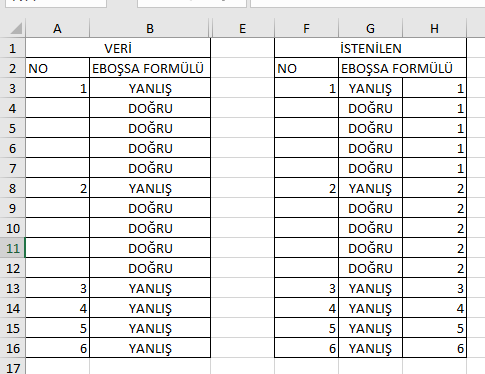
 
Formülleri A sütununda tüm satırlara uygulayacağınızı düşünüyorum.
Bu durumda başka bir kriter vermelisiniz. Gerçek dosyanızda bu dolu ve boş bırakılan A sütununda formülü uygulamak için bir kriter olmalı.
Aksi halde formülü sadece boş hücrelere uygulamak gibi bir zahmete katılmanız gerek
 
Başka bir kriterim yok aslında. Amacım boş gördüğü satırlara bir üstünde yazan veriyi yazdırmak
 
İki yöntem önerebilirim.

A sütununda boş olarak görünen hücrelerin gerçekten boş olduğunu varsayarak birinci yöntem ile sornuca gidebilirsiniz.

İlk olarak mouse ile A3:A16 aralığını seçiniz. (Yani işlem yapmak istediğiniz alanı seçiniz.)
Sonra F5 tuşuna basınız. Açılan ekranda ÖZEL seçeneğine tıklayıp BOŞLUKLAR seçeneğini seçiniz.
Sonra formül çubuğuna =A3 yazıp CTRL+ENTER tuşlarına basınız.
Böylece boş hücreler otomatikman üstteki değer ile dolacaktır.

Bir diğer yöntem ise yardımcı sütun kullanmaktır.

Bunun için C sütunun boş olduğunu varsaydım.

C3 hücresine aşağıdaki formülü uygulayıp aşağıya doğru sürükleyiniz.

C++:
=EĞER(B3=YANLIŞ;A3;C2)

Sonra bu hücreleri seçip kopyalayıp A sütununa değer olarak yapıştırabilirsiniz.
 
Ömer Faruk beyinde söylediği gibi sanırım istediğimiz olmuyor teşekkür ederim sağ olun
 
Önerdiğim yöntemlerle istediğiniz sonuca ulaşmanız gerekir.
 
Ömer Faruk beyinde söylediği gibi sanırım istediğimiz olmuyor teşekkür ederim sağ olun
Ben olmaz demedim ki =)
Formülle isteyip kriter belirtmezseniz benim bildiğim kadarıyla olmayacağını izah etmeye çalıştım.
Ancak yine de verdiğim linkte standart excel uygulamasıyla nasıl yapılacağı güzelce anlatılmış.

@Korhan Ayhan bey de aynı ÖzelGit uygulamasını önerdi onu sanki hiç okumamışçasına olmuyor dediniz.
Umarım @Necdet beyin paylaştığı linkte de anlatılan aynı özelliği kullanmayı denersiniz

14 yıl önce yapılmış olsa da verdiğiniz cevapdan sonra gördüm, güzel anlatım için teşekkürler @Necdet bey.
4K nın üzerinde okunmuş o başlık ve ve 4K içine ancak dahil olabildim.
 
Son düzenleme:
Geri
Üst