
• DİKKAT

    DOSYA İndirmek/Yüklemek için ÜCRETLİ ALTIN ÜYELİK Gereklidir!
    Altın Üyelik Hakkında Bilgi

FORMUL KOPYALAMA HK

archers70

Altın Üye
Katılım
19 Eylül 2009
Mesajlar
122
Excel Vers. ve Dili
office 365 ing
Merhaba ;
bir sorum olacak muhtemelen kolaydır ama yapamadım, şöyleki ;
a1 hücresinde bulunan =+COUNTIFS(Sheet1!F:F;D2;Sheet1!B:B;">="&C2-1;Sheet1!B:B;"<="&C2+1) formulünü kopyalayıp
b1 hücresine yapıştırdığımda =+COUNTIFS(Sheet1!G:G;E2;Sheet1!C:C;">="&D2-1;Sheet1!C:C;"<="&D2+1) olarak değişiyor. değişmemesi için ne yapmalıyım?
teşekkürler.
 
Merhaba

Değişmesini istemediğin hücrelerin önüne ve arkasına $ işareti koy. Yada formülün içine gir değişmesini istemediğin yerlere gel F4 e bas.
 
Merhaba ;
bir sorum olacak muhtemelen kolaydır ama yapamadım, şöyleki ;
a1 hücresinde bulunan =+COUNTIFS(Sheet1!F:F;D2;Sheet1!B:B;">="&C2-1;Sheet1!B:B;"<="&C2+1) formulünü kopyalayıp
b1 hücresine yapıştırdığımda =+COUNTIFS(Sheet1!G:G;E2;Sheet1!C:C;">="&D2-1;Sheet1!C:C;"<="&D2+1) olarak değişiyor. değişmemesi için ne yapmalıyım?
teşekkürler.
Hücreyi değil, hücre içeriğini kopyalamalısın.
Çift tıklayıp hücre içine gir, tümünü seç, kopyala.
 
merhaba ;
şöyle anlatayım ,şirket isimlerinin yazılı olduğu sütun için bir karakter sınırı koyabiliyor muyuz? ben buradakini örnek olarak yaptım , satırlara tek tek tıklayıp seçip siliyorum uzun olanları, ki bu pivotu kopyalayıp başka değerlerle yana yapıştırıyorum vs. video eklemek istedim ama izin vermedi sistem...
 

Ekli dosyalar

Son düzenleme:
Merhaba,

Bu işlem için 2 yöntem önerebilirim.

İlk yöntem veri kaynağınıza yeni bir sütun ekleyiniz. LEFT fonksiyonunu kullanarak SEÇİM sütunu için mesela soldan 30 karakter diyerek verileri ayıklayabilirsiniz. Böylece maksimum 30 karakter uzunluğunda verileri listelemiş olursunuz.

Bu yöntem yerine Power Pivot ile sütun ekleme işlemini arka planda yaparak verilerinizi yönetebilirsiniz.
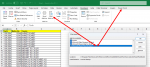
Bu işlem için öncelikle Power Pivot menüsünü görseldeki gibi aktif etmeniz gerekiyor. Aktif olunca üst sağdaki gibi menü aktif olacaktır.

253796

Sonrasında ilgili menüyü tıklayarak açınız.
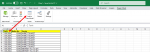
A1 hücresi seçiliyken aşağıdaki görseldeki butona tıklayınız.

253797

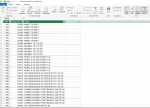
Butona tıkladığınızda excel tüm tablonuzu seçerek bir "Table" oluşturacaktır. Ayrıca karışınıza aşağıdaki Power Pivot ekranı açılacaktır.

253798

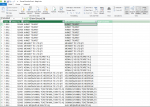
"Add Column" yazan sütun başlığının altındaki ilk hücreye =LEFT(Table1[Seçim];30) formülünü yazınız. 30 değerini dilediğiniz gibi değiştirebilirsiniz. Bu haliyle maksimum 30 karakter uzunluğunda veriler elde etmiş olacaksınız. Formülü uyguladıktan sonra aşağıdaki gibi bir görüntü oluşacaktır. İlgili sütun üzerinde sağ tıklayarak "Rename Column" seçeneği ile sütun başlığını düzenleyebilirsiniz. Aynı ekrandayken menüden "Pivot Table" butonuna tıklayarak özet tablonuzu dilediğiniz gibi oluşturabilirsiniz.

253799

Talebinize benzer olduğu için ekteki videoyu izleyerek sonuca gidebileceğinizi düşünüyorum.

 
Merhaba,

Bu işlem için 2 yöntem önerebilirim.

İlk yöntem veri kaynağınıza yeni bir sütun ekleyiniz. LEFT fonksiyonunu kullanarak SEÇİM sütunu için mesela soldan 30 karakter diyerek verileri ayıklayabilirsiniz. Böylece maksimum 30 karakter uzunluğunda verileri listelemiş olursunuz.

Bu yöntem yerine Power Pivot ile sütun ekleme işlemini arka planda yaparak verilerinizi yönetebilirsiniz.
Bu işlem için öncelikle Power Pivot menüsünü görseldeki gibi aktif etmeniz gerekiyor. Aktif olunca üst sağdaki gibi menü aktif olacaktır.

Ekli dosyayı görüntüle 253796

Sonrasında ilgili menüyü tıklayarak açınız.
A1 hücresi seçiliyken aşağıdaki görseldeki butona tıklayınız.

Ekli dosyayı görüntüle 253797

Butona tıkladığınızda excel tüm tablonuzu seçerek bir "Table" oluşturacaktır. Ayrıca karışınıza aşağıdaki Power Pivot ekranı açılacaktır.

Ekli dosyayı görüntüle 253798

"Add Column" yazan sütun başlığının altındaki ilk hücreye =LEFT(Table1[Seçim];30) formülünü yazınız. 30 değerini dilediğiniz gibi değiştirebilirsiniz. Bu haliyle maksimum 30 karakter uzunluğunda veriler elde etmiş olacaksınız. Formülü uyguladıktan sonra aşağıdaki gibi bir görüntü oluşacaktır. İlgili sütun üzerinde sağ tıklayarak "Rename Column" seçeneği ile sütun başlığını düzenleyebilirsiniz. Aynı ekrandayken menüden "Pivot Table" butonuna tıklayarak özet tablonuzu dilediğiniz gibi oluşturabilirsiniz.

Ekli dosyayı görüntüle 253799

Talebinize benzer olduğu için ekteki videoyu izleyerek sonuca gidebileceğinizi düşünüyorum.


Teşekkür ederim, ilk yöntem çok mantıklı ve o formülü - left rıght - çok kullanıyorum ama burada aklıma gelmemiş nedense :)
ikinciyi de mutlaka deneyeceğim yeni bir bilgi , teşekkürler tekrar.
 
Geri
Üst