
• DİKKAT

    DOSYA İndirmek/Yüklemek için ÜCRETLİ ALTIN ÜYELİK Gereklidir!
    Altın Üyelik Hakkında Bilgi

Soru Yazıcı ayarları

muratgunay48

Altın Üye
Katılım
10 Şubat 2010
Mesajlar
1,454
Excel Vers. ve Dili
Office 365 - Türkçe (64 bit)
Arkadaşlar, çok fazla sayıda döküman var. Macro yazmak değilde. Makro kaydet ile yapıyorum. Yazıcı seçiyor ama yazıcı özelliklerini kaydettiğim gibi yapmıyor. Neden olabilir.
Şimdiden teşekkür ederim.
Saygılarımla.
 
Hocam, farklı belgeler var. Mesela, bir belge A yazıcısı ile yazdırılacak. Bir belge B yazıcısı ile. Bunda sorun yok. Makro hazırlıyorum. 1 belge A yazıcısı ile ama yan sepetten alması lazım. Bu normal fabrika ayarları ile çekmeceden alıyor kağıdı. 2. belge B yazıcısı ile ilgili, makro seçiyor sorun yok. Ama yazıcının fabrika ayarı neyse o sepetten alıyor kağıdı. Oysa ben makro kaydederken yazıcı ayarlarından yan sepetten al işaretlemiştim.
Saygılarımla.
 
Forumda arama yaptım aşağıdaki linklere ulaştım. Belki faydası olur.

 
Forumda arama yaptım aşağıdaki linklere ulaştım. Belki faydası olur.


Hocam sadece 1. linkte var. Onu da siz yazmışsınız zaten. Şu an işyerine bağlanıp ekran fotoğrafı alıyorum. Ben gece çalışıyorum da.
Hocam bir de lutfedip cevap yazıyorsunuz. Geç cevap yazıyorsam özür dilerim. Dedim ya gece çalışıyorum, gündüz uyuyorum.
Saygılarımla.

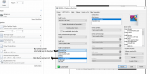
Ekran Alıntısı.PNG
 
Merhaba,

Paylaştığım birinci linkteki #9 nolu mesajda tarif ettiğim gibi işlem adımlarını yazmalısınız. Sonra SendKeys metodu yazılabilir.
 
Merhaba,

Paylaştığım birinci linkteki #9 nolu mesajda tarif ettiğim gibi işlem adımlarını yazmalısınız. Sonra SendKeys metodu yazılabilir.

-CTRL+P yapıyorum
-Yazıcılardan RENKLİ-A seçiyorum
-Yazıcı özellikleri tıklıyorum, yazdırma tercihleri çıkıyor.
-Üstteki fotoğrafta
Kağıt/Kaplama bölümünü tıklıyorum.
Kağıt Kaynağı/tepsisi: bölümünden, Çok Amaçlı Besleyici seçiyorum.
-Tamam diyorum.
Özellikler kısmı kapanıyor ve yazdır diyorum.

Bu kadar hocam.
Saygılarımla.
 
Üstteki fotoğrafta dediğiniz bölümde;

Sekmeye geçmek için hangi butona tıklıyorsunuz. Sonra kaç kez TAB tuşuna basarak seçim yaptığınız bölüme geliyorsunuz. Seçim yaptığınız bölümde aşağı ok tuşuna kaç kez basıyorsunuz.

Bu detayların hepsini yazmalısınız ki SENDKEYS kodlaması yapılabilsin.

Yani makro sizin yerinize o tuşlara basarak işlemleri yapmaya çalışacak.
 
Üstteki fotoğrafta dediğiniz bölümde;

Sekmeye geçmek için hangi butona tıklıyorsunuz. Sonra kaç kez TAB tuşuna basarak seçim yaptığınız bölüme geliyorsunuz. Seçim yaptığınız bölümde aşağı ok tuşuna kaç kez basıyorsunuz.

Bu detayların hepsini yazmalısınız ki SENDKEYS kodlaması yapılabilsin.

Yani makro sizin yerinize o tuşlara basarak işlemleri yapmaya çalışacak.

Ben mouse ile anladım hocam, pardon. Hemen bakıyorum
 
Korhan Ayhan hocam

mouse ile yazıcı özelliklerinden sonra

CTRL+TAB
6 kere TAB
4 kere aşağı yön tuşu
ENTER

Böyle yeterli mi hocam. Yoksa yazıcı özelliklerini de mi klavye ile yapmak gerek.
 
Tümünü yapmanız gerekiyor.

Örnek;

CTRL+P
TAB 2
ENTER 1
AŞAĞI OK 1
TAB 1
AŞAĞI OK 4
ENTER 1
 
Aşağıdaki kod uygun gibi görünüyor.

C++:
Sub Tepsi_Ikiyi_Sec_Yazdir()
    Application.SendKeys "%{a} {TAB 2} {DOWN 4} {TAB} ~ ^({TAB}) {TAB 6} {DOWN 4} ~ +{TAB 3} ~"
    Application.Dialogs(xlDialogPrinterSetup).Show
    Sheets("Sayfa1").PrintPreview
    'Sheets("Sayfa1").PrintOut Copies:=1, Collate:=True
End Sub


Eğer sizde düzgün tepki vermezse her tuş komutunu ayrı ayrı test etmeniz gerekecek. Ben doğru tuş basımlarını paylaştığım başlıkta o şekilde bulmuştum.

Test ederken aşağıdaki iki satırı kullanabilirsiniz. Bu kodu çalıştırdığınızda yazıcının ayar penceresi ne tepki veriyorsa ona göre düzenleme yapmak gerekecektir. Biraz deneme-yanılma gerekiyor.

C++:
Sub Test ()
    Application.SendKeys "%{a}"
    Application.Dialogs(xlDialogPrinterSetup).Show
End Sub

Eğer bu test sonucu Application.SendKeys "%{a}" satırı doğru tepki verdiyse bir sonraki tuş basımı komutunu denemelisiniz.

İkinci tuş basımını test ederken aşağıdaki gibi uygulayın. Böyle diğerleri içinde devam edin.

C++:
Sub Test ()
    Application.SendKeys "%{a} {TAB 2}"
    Application.Dialogs(xlDialogPrinterSetup).Show
End Sub
 
En mantıklı çözüm aynı yazıcıyı 2 kez kuracaksınız. Farklı tepsileri seçeceksiniz. Bu işlemi aynı yazıcıyı hem renkli, hem de mono kullanmak için kullanmıştım.

linkte örnek kurulum var, türkçe anlatım da vardı ama şu an ulaşamadım.
 
Korhan hocam çok teşekkür ederim. İşe gidince deneyip sonucu bildireceğim.
Test kısmını anlamadım ama. Öncelikle kodu denemek istiyorum.
Yalnız, excel dosyasındaki sayfayı yazdırmak için kısayol nedir. Yani kod yazınca nasıl yazdırılır. Ayrıca 4 sayfa var. Alt alta 4 kere yazıp Sayfa 2 diye. En sona mı End Sub koyacağız.
Saygılarımla.
 
Son düzenleme:
İlk önce kodun doğru çalıştığından emin olun sonrası kolay...

Ek olarak @veyselemre beyin önerisini de denemenizi öneririm. Pratik çözüm gibi görünüyor.
 
En mantıklı çözüm aynı yazıcıyı 2 kez kuracaksınız. Farklı tepsileri seçeceksiniz. Bu işlemi aynı yazıcıyı hem renkli, hem de mono kullanmak için kullanmıştım.

linkte örnek kurulum var, türkçe anlatım da vardı ama şu an ulaşamadım.

Aslında ek yazıcıya da gerek yok. Benim seçtiğim sepeti neden kaydedemiyorum. Ayarları sabitleme yolu yok mu. Lexmark evrensel renkli lazer.
Saygılarımla.
 
İlk önce kodun doğru çalıştığından emin olun sonrası kolay...

Ek olarak @veyselemre beyin önerisini de denemenizi öneririm. Pratik çözüm gibi görünüyor.

Hocam, iş yeri olduğu için. Ve ağda bir yazıcı olduğu için. Benim bilgisayarımda ayar sabit kalsa sıkıntı yok. Tekrar yazıcı kurdurmak. Bilmiyorum.
Hocam kodun doğru çalıştığını nasıl anlayacağım. Yazıcıdan kağıt çıkmayacak mı. Ben bunu hiç bilmiyorum. Normalde adımla deyip kontrol ediyorum.
 
SENDKEYS komutu olduğu için adımlamadan direk çalıştırmalısınız. Bir butona kodları tanımlayıp test edebilirsiniz.

Her tuş gönderiminin doğru sonuç verdiğinden emin olmalısınız. Sonra tüm tuş basımları tek satırda yazılıp kullanılabilir.

Yani mantık şöyle;

CTRL+P bastınız ve yazıcının ayarlar penceresini açtınız. Önce bu tuş basımını denemelisiniz.
Bu doğru çalıştı diyelim.
Bu sefer CTRL+TAB tuş basımını ekleyip bunu test etmelisiniz.
Bu tuş basımı da sizi istediğiniz sekmeye yönlendirdi ve doğru çalıştı diyelim.
Bu sefer AŞAĞI OK 4 tuş basımını ekleyip teste devam edeceksiniz.

Böyle tüm tuş basımları bitene kadar devem edeceksiniz.

En sonunda doğru kombinasyonu bulmuş olacaksınız.

Umarım sonuç alırsınız.
 
Geri
Üst