
• DİKKAT

    DOSYA İndirmek/Yüklemek için ÜCRETLİ ALTIN ÜYELİK Gereklidir!
    Altın Üyelik Hakkında Bilgi

Macro içerebilen dosya açmak

muratgunay48

Altın Üye
Katılım
10 Şubat 2010
Mesajlar
1,469
Excel Vers. ve Dili
Office 365 - Türkçe (64 bit)
Aslında diyeceksiniz ki. Yıllardır excel kullanıyorsun. Bunu bilmiyor musun.
Ben macro yazacağım bir dosyayı, excel açıp. Daha sonra "macro içerebilen excel dosyası" olarak kaydedip diğerini siliyorum.
Direk macro içerebilen excel dosyası açmanın yolu nedir.
Şimdiden teşekkür ederim.
Saygılarımla.
 
Merhaba.

Başlat / Programlarda Excel kısayolunu bulup Exceli çalıştırın. Kaydete basarak istediğiniz formatta kaydedebilirsiniz.
 
İlginize çok teşekkür ederim.
Yalnız bu aşağı yukarı aynı hesaba geliyor.
Benim istediğim, hani sağ tıklayıp excel tıklıyoruz ya. Direk "macro içerebilen excel dosyası" açacak bir kısayol. Ya da ona benzer. Masaüstünde bir kısayol da olabilir.
Saygılarımla.
 
Bu konuyu ben de düşünmüş ve çözememiştim. Şunu yapıyorum, en azından denemeler yapmak için geçici makro oluşturacağım dosya açmam gerekiyorsa, Yeni 97-2003 excel dosyası açıyorum. Aynı bilgisayarda iki versiyon da yüklü. Eğer yüklü değilse, eski dosyalarınızdaki xls dosyalarından birini kopyalayıp deneyebilirsiniz.

Bir de şunu önerebilirim. Şerite “makro içeren dosya kaydet” ya da buna benzer bir ismi olan düğmeyi yerleştirebilirsiniz. Şeridi özelleştir/Tüm komutlar’da var. Bu da süreyi oldukça kısaltıyor.

Üçüncü bir öneri de şu olabilir. Boş bir dosyayı makrolu kaydedip, bir yerde muhafaza edip, ihtiyaç halinde bu dosyanın kopyasını kullanabilirim.
 
Aslında hiçte aynı hesaba gelmiyor.
Yeni bir Excel dosyası açmak için sağ tıklayıp yeni / Excel dosyası açtığınızda bu dosyayı *.xlsm olarak kaydedip sonradan eski dosyayı silmeniz gerekiyor.
Diğer yöntem bu kadar uzun değil.
Daha hızlı Excel dosyası açmak için Excel simgesini Görev Çubuğuna sabitleyebilirsiniz.
Seçenekler/Kaydet/Varsayılan kaydetme formatını *.xlsm seçerseniz dediğim yöntem ile açtığınız dosyayı kaydettiğinizde, formatı da istediğiniz gibi gelmiş olur.
 
Merhaba,
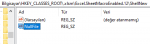
Regedit.exe'yi çalıştırıp aşağıdaki resimde gördüğünüz yola gidin (office sürümünüze göre 12 sayısı farklılık gösterebilir.)
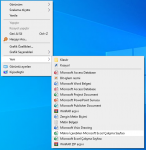
Sağ taraftaki alanda sağ tıklayıp > Yeni > Dize değeri dedikten sonra oluşan dosyanın adını resimdeki gibi NullFile olarak değiştiriniz.
İyi çalışmalar...
Yeni.png
 
Bu konuyu ben de düşünmüş ve çözememiştim. Şunu yapıyorum, en azından denemeler yapmak için geçici makro oluşturacağım dosya açmam gerekiyorsa, Yeni 97-2003 excel dosyası açıyorum. Aynı bilgisayarda iki versiyon da yüklü. Eğer yüklü değilse, eski dosyalarınızdaki xls dosyalarından birini kopyalayıp deneyebilirsiniz.

Bir de şunu önerebilirim. Şerite “makro içeren dosya kaydet” ya da buna benzer bir ismi olan düğmeyi yerleştirebilirsiniz. Şeridi özelleştir/Tüm komutlar’da var. Bu da süreyi oldukça kısaltıyor.

Üçüncü bir öneri de şu olabilir. Boş bir dosyayı makrolu kaydedip, bir yerde muhafaza edip, ihtiyaç halinde bu dosyanın kopyasını kullanabilirim.

Evet kopya kullanmak mantıklı aslında. Teşekkür ederim. Nasıl olsa masaüstünde excel dosyaları var.
Emeğinize sağlık.
Saygılarımla.
 
Aslında hiçte aynı hesaba gelmiyor.
Yeni bir Excel dosyası açmak için sağ tıklayıp yeni / Excel dosyası açtığınızda bu dosyayı *.xlsm olarak kaydedip sonradan eski dosyayı silmeniz gerekiyor.
Diğer yöntem bu kadar uzun değil.
Daha hızlı Excel dosyası açmak için Excel simgesini Görev Çubuğuna sabitleyebilirsiniz.
Seçenekler/Kaydet/Varsayılan kaydetme formatını *.xlsm seçerseniz dediğim yöntem ile açtığınız dosyayı kaydettiğinizde, formatı da istediğiniz gibi gelmiş olur.

Şimdi anladım. Ben yanlış anlamışım.
İlginize teşekkür ederim.
Saygılarımla.
 
Merhaba,
Regedit.exe'yi çalıştırıp aşağıdaki resimde gördüğünüz yola gidin (office sürümünüze göre 12 sayısı farklılık gösterebilir.)
Sağ taraftaki alanda sağ tıklayıp > Yeni > Dize değeri dedikten sonra oluşan dosyanın adını resimdeki gibi NullFile olarak değiştiriniz.
İyi çalışmalar...
Ekli dosyayı görüntüle 221297

Hocam oldu. ?
Çok teşekkür ederim.
İyi ki varsınız.
Saygılarımla.
 
Merhaba,
Regedit.exe'yi çalıştırıp aşağıdaki resimde gördüğünüz yola gidin (office sürümünüze göre 12 sayısı farklılık gösterebilir.)
Sağ taraftaki alanda sağ tıklayıp > Yeni > Dize değeri dedikten sonra oluşan dosyanın adını resimdeki gibi NullFile olarak değiştiriniz.
İyi çalışmalar...
Ekli dosyayı görüntüle 221297

Yolu yazabilir misiniz
 
Yolu yazabilir misiniz
Regedit yolu: HKEY_CLASSES_ROOT\.xlsm\Excel.SheetMacroEnabled.12\ShellNew
İlave olarak oluşturulan dosyayı excelin açamaması durumunda aynı yola FileName isminde bir dize oluşturup, dize değerini excel12.xlsm şeklinde ayarladıktan sonra makro içeren boş bir excel dosyasını C:\Windows\ShellNew dizinine excel12.xlsm ismiyle kaydediniz. (Bu durumda muhtemelen NullFile dizesine gerek olmayacaktır.)
 
@ÖmerBey 'in vermiş olduğu #11. mesajdaki kodları kullandım.

Office 2021 x64 sürümünde denedim, çalışıyor.

242785

EXCEL12.xlsm dosyasının kopyalanacağı adres:
Kod:
C:\Program Files\Microsoft Office\Root\VFS\Windows\ShellNew
 

Ekli dosyalar

Son düzenleme:
muratgunay48,
Aşağıya eklediğim kod ve dosya isteğinize tek hamlede çözüm üretiyor.
Kod bir VBScript (Visual Basic Script) kodudur.

Kodu ben yazmadım. ChatGPT'ye sordum o yazdı.
İsteği düzgün ifade edince önerileri işe yarıyor ChatGPT'nin. Formül, VBA vb.

objExcel.Visible = False Koddaki bu satırı True olarak değiştirirseniz oluşan dosya aynı zamanda açılır.
Koddaki dosya adını isteğinize göre değiştirebilirsiniz.

Masaüstüne bir metin belgesi oluşturup kodu yapıştırın ve dosyayı kaydedip kapatın. Dosya uzantısını .txt yerine .vbs yapın. Simge değişecektir. Sonra çift tıklayarak dosyanızı masaüstüne oluşturun.

Aynı mantıkla bir de makrosuz kitap oluşturan dosya ekliyorum.


JavaScript:
' Excel uygulama nesnesinin bir örneğini oluştur.
Set objExcel = CreateObject("Excel.Application")

' Uygulamayı görünür yapma.
objExcel.Visible = False 'False yerine True yazılırsa masaüstüne oluşturduğu dosyayı açar.

' Yeni bir çalışma kitabı ekle.
Set objWorkbook = objExcel.Workbooks.Add

' Çalışma kitabını masaüstüne makro özellikli bir çalışma kitabı olarak kaydet.
objWorkbook.SaveAs CreateObject("WScript.Shell").SpecialFolders("Desktop") & "\Yeni Makrolu Kitap.xlsm", 52

' Excel uygulamasından çık.
objExcel.Quit
 

Ekli dosyalar

Geri
Üst